
André Sugai
Com o grande número de informações dos usuários que possuem contas de e-mail e outros produtos do Google, a empresa teve o cuidado de criar um serviço que pode excluir todos os seus dados em caso de morte ou impossibilidade de acesso a conta. Na configuração, a pessoa dona do perfil pode escolher diversas maneiras de compartilhar ou não o e-mail, como avisar a contatos de confiança, definir resposta automática e, no último caso, acabar com seus dados.
Assim o Google irá considerar a conta inativa e avisará aos seus contatos de confiança — previamente escolhidos por você. Neste prazo, a resposta automática definida pelo usuário é ativada e, após o tempo estabelecido, todos os dados podem ser apagados automaticamente.

Gerenciador de contas inativas
Passo 1. Acesse o Google, vá no "Gerenciador de contas inativas" (google.com/inactive) e clique em Configuração;
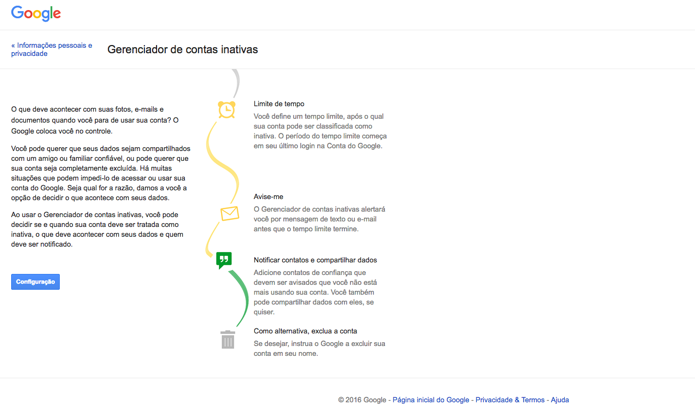
Página de configuração do serviço (Foto: Reprodução/André Sugai)
Passo 2. Configure a conta de e-mail e telefone que serão alertados antes que sua conta seja considerada inativa pelo Google;
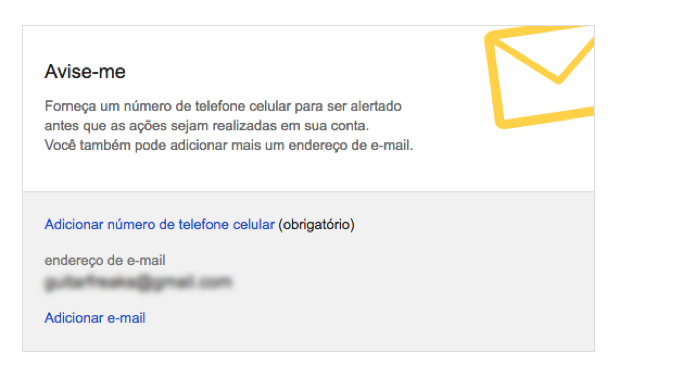
Configuração de e-mail e telefone de contato (Foto: Reprodução/André Sugai)
Passo 3. Defina o limite de tempo para que o Google considere sua conta inativa;
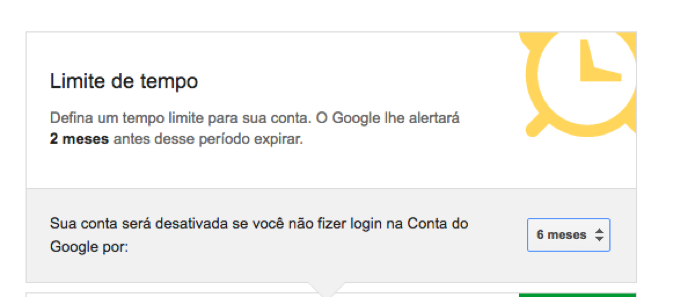
Data limite para que o Google considere a conta inativa (Foto: Reprodução/André Sugai)
Passo 4. Defina até 10 contatos de confiança que serão notificados caso sua conta fique inativa e informe uma resposta padrão para seu e-mail em caso de inatividade;
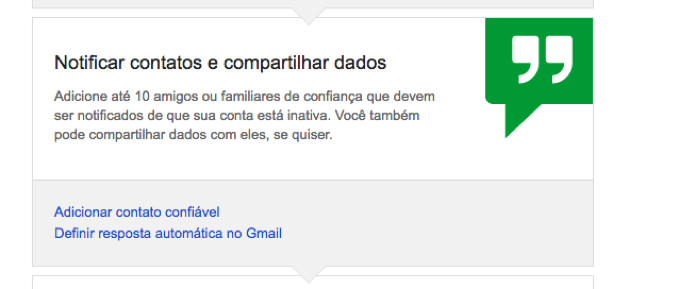
Definição de contatos de confiança e resposta padrão (Foto: Reprodução/André Sugai)
Passo 5. Por fim, se desejar, ative a opção para "Deletar tudo" que estiver relacionado ao seu e-mail do Google após todas as outras etapas terem sido cumpridas;
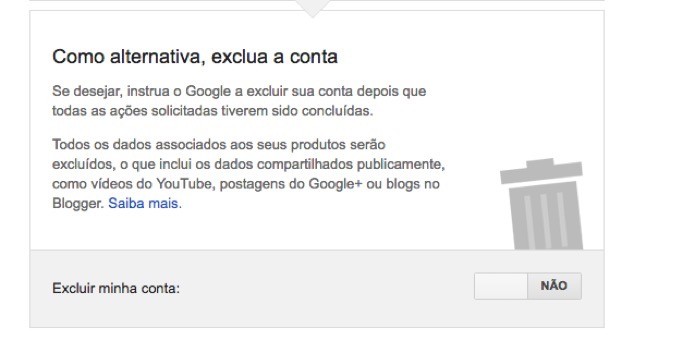
Opção para que o Google delete todos os dados referentes a conta (Foto: Reprodução/André Sugai)
Passo 6. Clique em Ativar para que todas as alterações sejam aplicadas em sua conta.
Botão para ativar a função (Foto: Reprodução/André Sugai)
Assim o usuário garante que, se algo acontecer ou ficar impossibilitado de acessar a conta por um determinado tempo ou para sempre, todos os seus dados privados serão deletados ou acessados por contatos de confiança.